



前回までの復習はこちら!


今回は「ケース分析(CHOOSE分析、パターン分析)」になります!
目次
ケース分析
開業したての事業所は特に、下記のように、「悲観ケース」「普通ケース」「楽観ケース」などあらゆるパターンをシミュレーションすることが大切です!

- コロナ渦によって、より事業計画は不確実性が高くなっている
- だからこそ将来予測は、色んな側面からシミュレーションすることが大切
これからケース分析をする際に、下記のような収益計画を3ケース作成しますが、やってはいけないことがあります。
それは、「計算シートを3つにコピーすること」です。
計算式をコピーすると、あとで修正するのが大変ですので、シートを複数コピーするのではなく、1つのシートで分析できるようにしましょう!

今回は一つのシートで「悲観ケース」「普通ケース」「楽観ケース」を比べられるようにするエクセルでのシートの作り方を説明します!
その時に便利なのが「CHOOSE関数」という機能です。
CHOOSE関数を使用すると便利!
下記はCHOOSE関数を使用したエクセルのデータです。
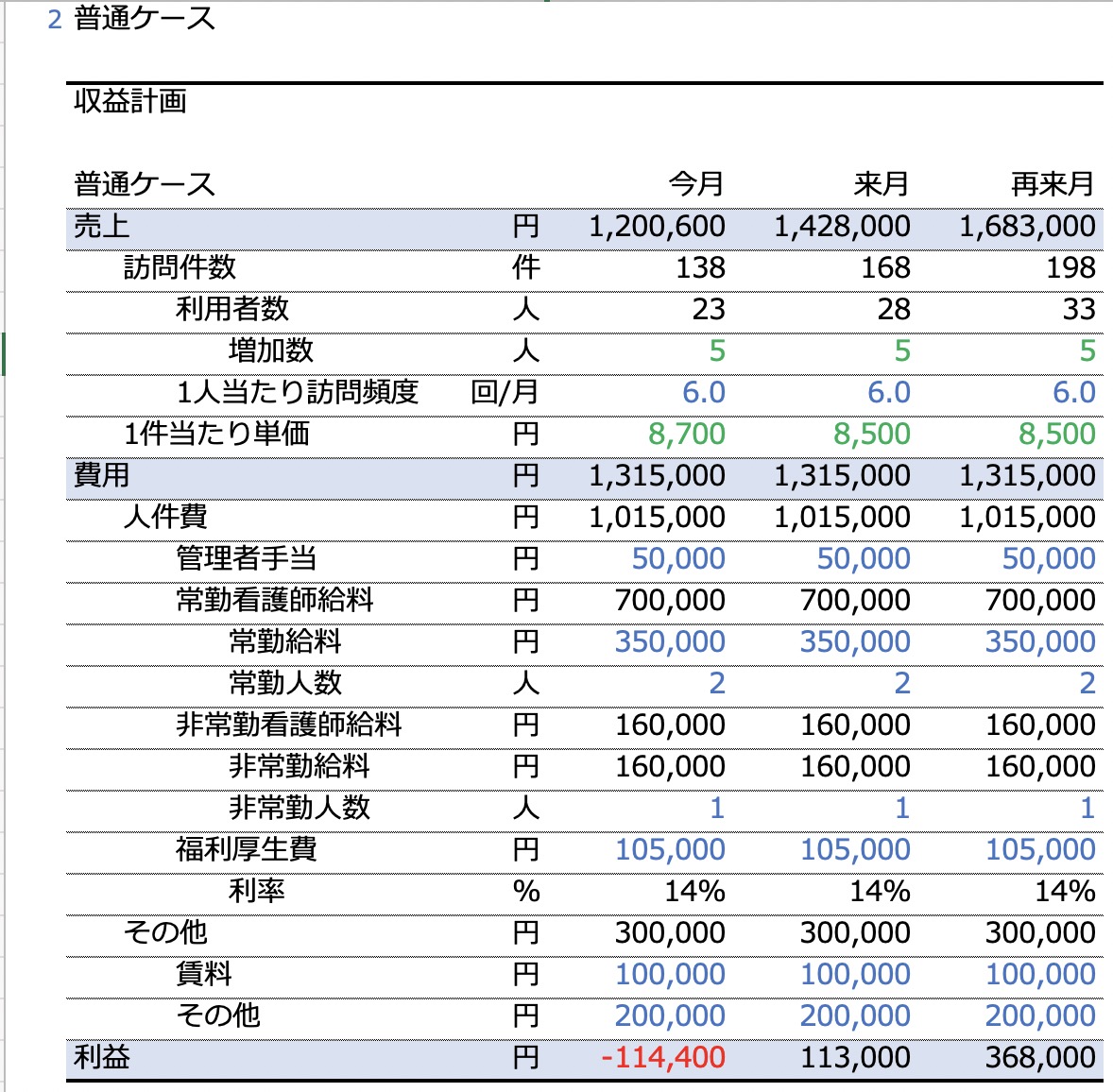
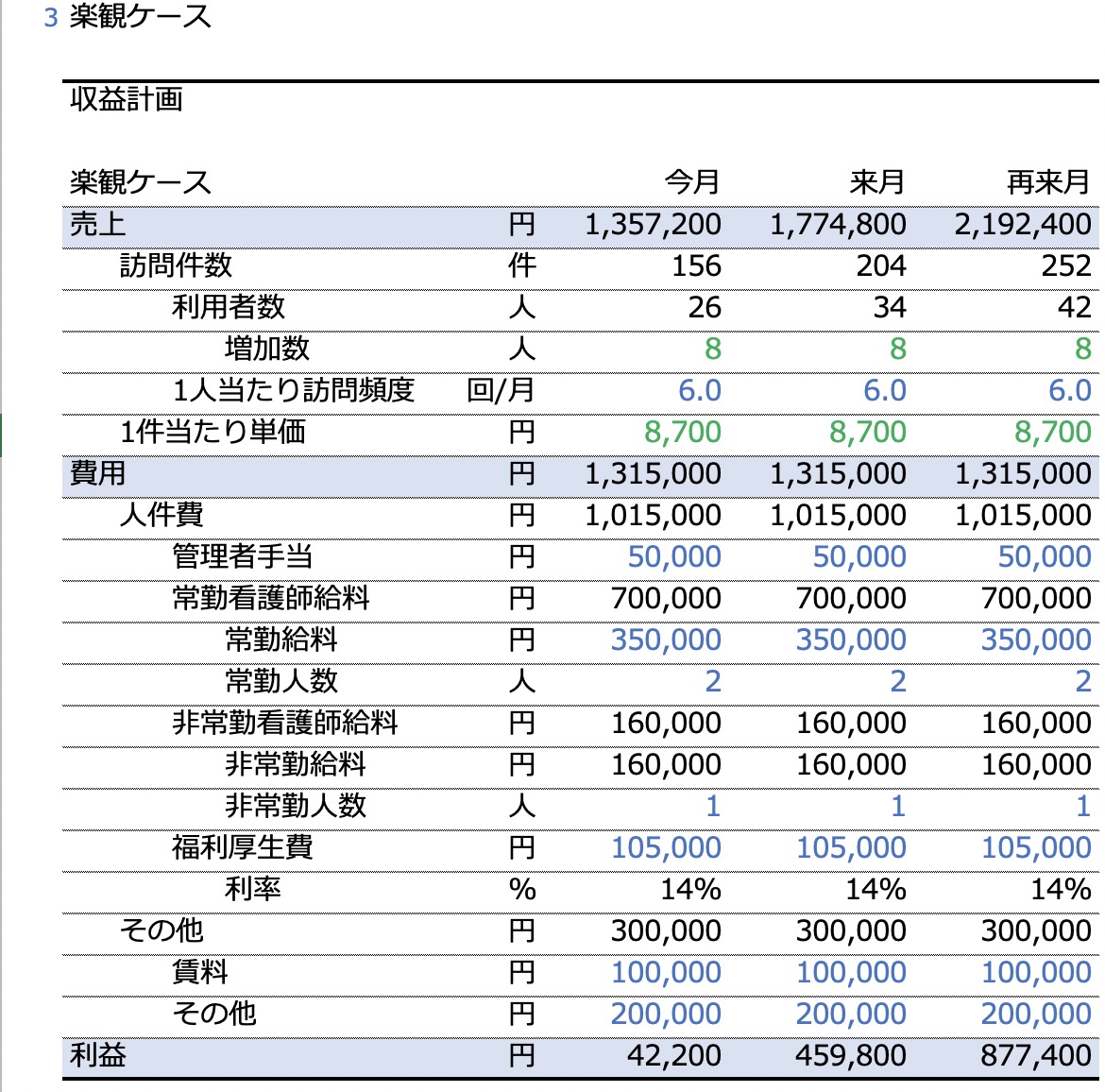
左上の数字を「1」「2」「3」と入力するだけで、下記のように切り替わります。
- 「1」→「悲観ケース」
- 「2」→「普通ケース」
- 「3」→「楽観ケース」
そして、それに沿って、各データも変わります。
このCHOOSE関数を使用することで、3つのシートにコピーして全てに数字を入力しなくても、一つのシートでシミュレーションをすることが可能となります。
「1」→悲観ケース

「2」→普通ケース
「3」→楽観ケース
CHOOSE関数の使い方について参考になる動画を紹介!!!
下記のリンクからエクセルデータをダウンロードできますので、まずは①「ケース分析空欄記入用」でCHOOSE関数を入力する練習をしてみてください。
【ダウンロードデータ】
その後、下記の②「ケース分析(完成版)」で正しく入力できたかを確認してみてください。
【ダウンロードデータ】
下記の図をイメージしていただければ分かると思いますが、収益計画シートが1つでも、CHOOSE関数を使用することでさまざまなケースの分析ができます。

応用編としましては下記のようなことも可能となります。
- スイッチで切り替える前提条件を増やす。
利用者増加数だけでなく、単価もケースで分ける - スイッチの場所を移動する
前提条件シートから収益計画シートへ - 収益計画の中にケース名を入れる
利用者増加数だけでなく、単価ケースで分ける
今回の記事の内容は動画でも紹介してあります。
理解を深めるために、是非、視聴してください!

ビジケア公式LINEに登録すると、訪問看護に関する最新情報(診療報酬や介護報酬改定を中心とした内容)が月に2回無料で配信されます。
最新セミナー情報やお得なご案内も配信していますので、よろしければ登録をお願いします。










-485x254.png)

-485x254.png)
-485x254.png)







今回は看護師のための経営数字力講座「ケース分析(CHOOSE分析、パターン分析)」についてお話しさせていただきます。